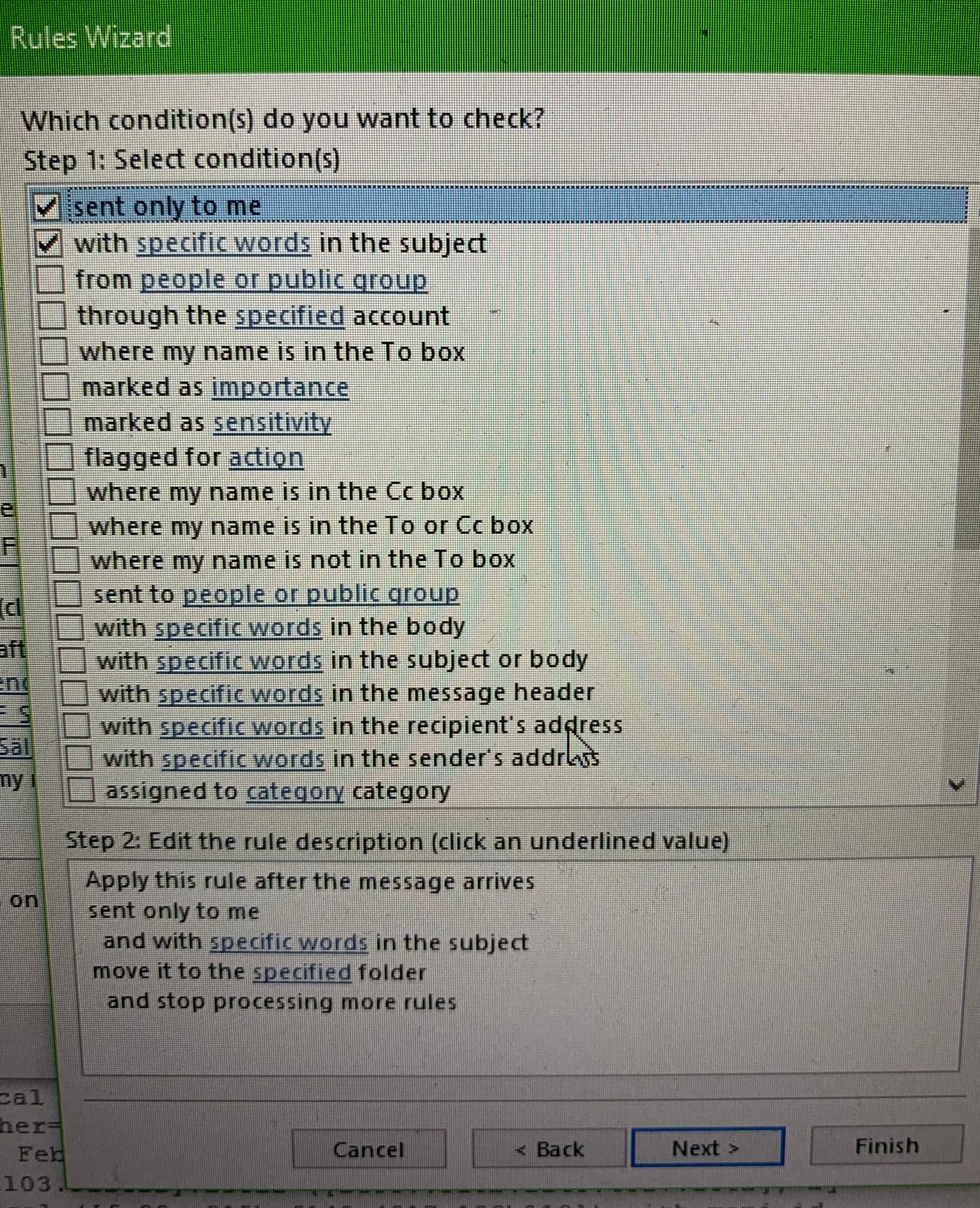
Jag håller på och bråkar med vår IT-support om möjligheten att lägga in enskilda avsändare i fältet “favoritmapp” i Outlook. Jag har gjort detta tidigare utifrån en beskrivning jag hittade i någon bok. Jag kan alltså med regler sortera inkommande mejl från t.ex. chefen så att de hamnar i olika mappar i mitt mappträd. Därutöver ser jag dock samtidigt chefens namn högst upp i favoritmapp-fältet och det sammanlagda antalet mejl som just chefen skickat. Trycker jag där får jag en lista på alla mejl som har chefen som avsändare.
Den här funktionen är/var väldigt bra så jag hoppas kunna få till den igen men IT-service verkar inte klara det. De har gjort flera försök. Någon som vet hur man gör?
Är det då inte bara att skapa en mapp som heter typ ”Viktigt” dra dit den och sedan sätta upp regler där alla mejl från chefen går till ”Viktigt” mappen?
Alla mejl från chefen ska inte gå till en mapp. Jag skiljer exempelvis på mejl där jag är mottagare och där jag är cc:ad. Sedan finns ju även möteskallelser och utskick via olika mejlinglistor. Dock kunde jag tidigare få allt detta synligt i ett fält i en sorts virtuell mapp. Det är det jag vill ha tillbaka. Det är teoretiskt möjligt att Microsoft gjort förändringar så att det inte längre är möjligt.
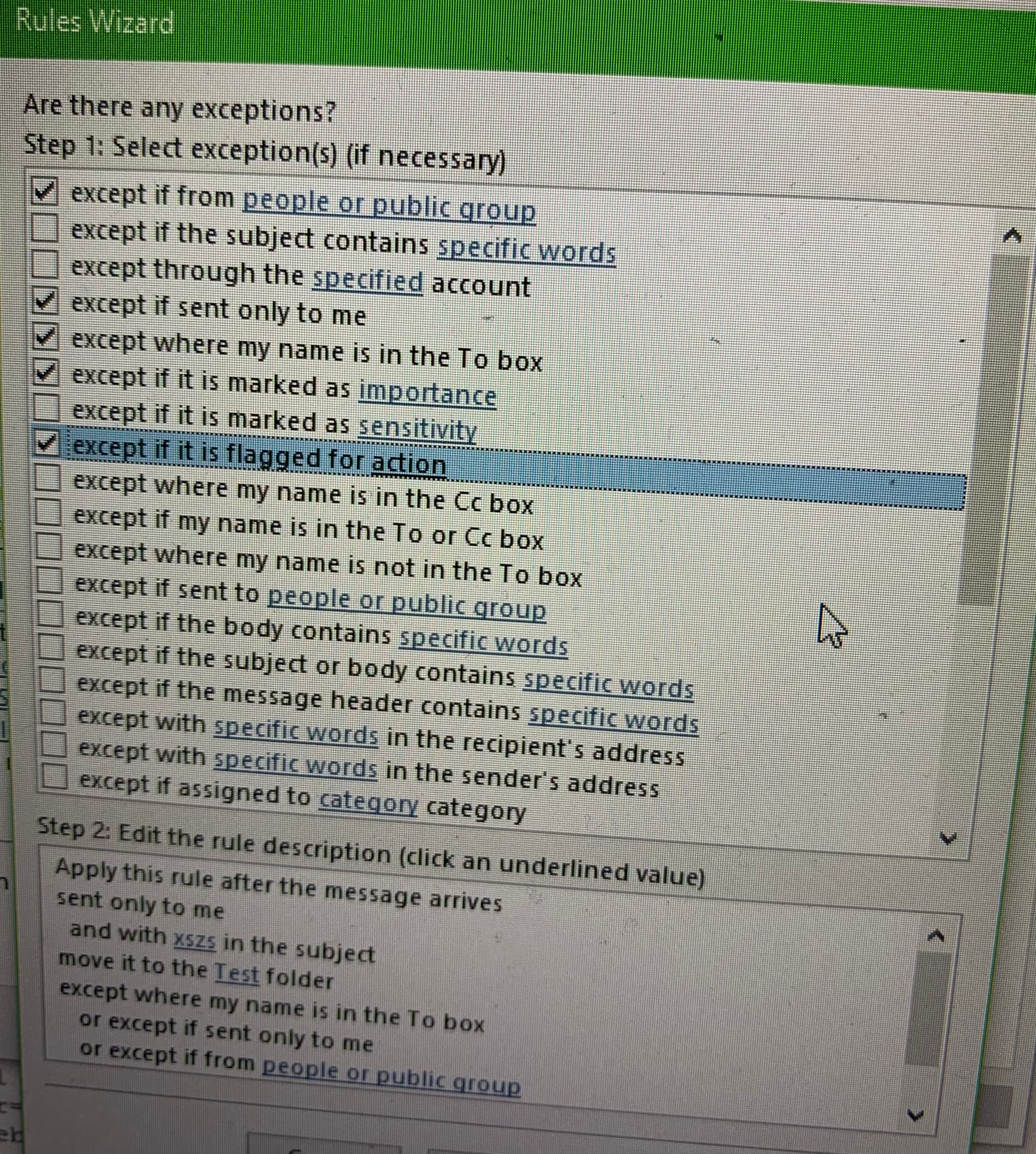
Med outlooks regler finns det en massa olika och satser för om villkoret är uppfyllt. Du kan t.ex. sätt om person x skickar till mig i ”Till” och/eller som ”CC” och har ett viss ord i ämnesraden då flyttas objektet till en viss mapp.
Jag har t.ex. regler för att när våra säljare skickar mejl till mejlgruppen för hela företaget men inte specifikt min mejl att de då ska flyttas till en mapp som heter sälj. Det går att ställa in väld specifika regler men det är nog lättast om du experimentera själv med olika regler. Kolla runt i ”regel wizarden” och se om du hittar de du söker efter
Jag har full koll på reglerna och använder dem aktivt. Det jag är ute efter nu är en helt annan funktion. Jag har alltså använt den tidigare men nu verkar det inte fungera längre, eller så är det jag som gör fel.
Nej, jag har aldrig sett något där. Det handlar om att ha personnamn i det fält där det står “Dra din favoritmapp hit”. Som jag minns det lade jag upp personerna i fråga som lokala kontakter först och tryckte på knappar på något sätt för att få till det.
Har nog inte sett det själv.
Men åstadkommer du inte nästan samma sak om du döper en mapp till Person X och flyttar den till Favoriter? Med korrekta regler givetvis.
Förstår att den inte blir virtuell då utan mailen flyttas till mappen.
Man kan högerklicka på en person och göra “Add to Favourites”, vet dock inte om det endast är som kontakt eller om man kan använda till att få upp alla mail också.
Tror jag hittat vad du behöver göra.
Tar på engelska.
Under din lista med mappar under Inbox finns “Search Folders” högerklicka och välj “New Search Folder”.
Scrolla ner till Custom. Välj Create a custom Search Folder.
Välj kriteria och lägg till fler sedan om det behövs.
Nu har jag inte Outlook framför mig så jag kanske blir flummig eller så kan jag ha helt fel, men…
Jag har för mig att man med hjälp av sökfunktionen kan spara en sökning (som kan definieras enligt konstens alla regler) och då kan du trycka på ”knappen” med den egendefinierade sökningen så att du återanvänder den utan att behöva fylla i massa sökfält/begränsningar igen.
Osäker om detta är samma som @AimHigher skriver om.
Har inte koll på om man kan gå det hållet du beskriver, men det borde resultera i samma sak då det jag beskrev skapar en virtuell mapp som visar en fördefinierad sökning.