I nästa vecka kommer min första Mac någonsin, således blir jag nyfiken - vilka är apparna man inte får missa? 
7 gillningar
Förbättrad fönsterhantering:
Förbättrad alt tab som fungerar mer som på Windows:
1 gillning
Terminal 
1 gillning
Eftersom du kört Windows tidigare kan det vara bra med en alternativ filhanterare när Finder inte duger.
1 gillning
Jag har som princip att använda så få tredjepartsappar som möjligt. Föredrar t.ex. Safari framför Chrome.
Tycker Apple täcker vardagsanvändningen bra med inbyggda appar. Och de flesta filtyper öppnas utan problem i Finder. Ett skräck-scenario är att ladda ner Adobe reader för att läsa pdf. Ett format som är native för macOS.
Jag har bara laddat ner typ ChatGPT och Spotify. Och där hade jag egentligen klarat mig bra med webbversionen av ChatGPT.
Bonus: lär dig gesterna på pekplattan om du inte använder dem redan.
3 gillningar
Är inte det inbyggt i senaste macOS? Bara hålla ner gröna knappen i fönstret?
5 gillningar
Bara dra till en kant eller hörna väl?
1 gillning
Tragiskt att alla förslagen hittills är copingmekanismer för Windowsanvändare.
Generellt är det väl en svår fråga att svara på utan att känna till dina behov, för vilken nytta gör en bildredigerare om du inte vill redigera bilder?
Kolla hos t ex dessa utvecklare om du hittar något intressant:
https://iina.io/ (bättre mediaspelare än VLC)
Creative Software For Professionals | We Are Affinity
https://www.rogueamoeba.com/ (massor med användbara utilities för att hantera ljud in/ut med filter etc.)
https://www.barebones.com/
https://tla.systems/
https://theunarchiver.com (öppna rar-filer, de flesta andra format har inbyggt stöd)
Ofta kan man få lite fler features om man köper en app direkt från utvecklaren då appar i Appstoren måste vara sandboxade.
Sen har du ju såklart en massa multiplattformsappar som Fusion360, Blender, osv. men det kanske du har koll på redan.
Någon kommer garanterat försöka sälja på dig en password manager, men jag tycker den inbyggda Passwords (eller Keychain som den hette förr) fungerar alldeles utmärkt om du inte har några komplexa behov.
Sen är det värt att bli bekväm med terminalen för det finns ju en massa utilities som kan vara användbara (framförallt typ youtube-dl/yt-dlp eller kanske ffmpeg) så installera https://brew.sh som package manager för att göra det mesta lättare.
Handbrake (https://handbrake.fr) är väldigt användbar om du ska komprimera video. Många blir dock helt frälsta av hårdvarukodningen (VideoToolBox) som ju har vissa fördelar om du tänker belasta systemet hårt samtidigt, men om du i princip idlar systemet när du exporterar så får du bättre och minst lika snabbt resultat (eller mycket bättre men långsammare, mycket mer finjustering som kan göras) med x.264/x.265 mjukvarukodning på en M4 Pro (iaf får jag det på min M1 Pro så…).
Rekommenderar även att ta en ordentlig titt i Utilities-foldern. Finns lite nischade grejer där som kan vara roliga att leka med. Särskilt Digital Colour Meter kommer ofta till användning.
Har du sidoknappar på musen tycker jag det är sjukt användbart att binda Mission Control till dem.
4 gillningar
Är man van med fönsterhanteringen i Windows tycker jag den inbyggda i MacOS 15 duger gott. Är man, som jag, petig med sina fönster så fortsätter man med Rectangle.
2 gillningar
Rectangle handlar om att arrangera fönster med kortkommandon på tangentbordet.
När jag under några år var tvungen att använda Windows på jobbet så körde jag ett tredjepartsprogram för att få alt-tab att fungera mer som på Mac! 
Det jag främst saknade var att på Mac så kan man hålla nere cmd-tab, hålla muspekaren över programmet man vill öppna och sen släppa cmd-tab. Praktiskt när man har fler program öppna än vad man orkar tabba till.
1 gillning
Det jag saknar med alt tab (eller cmd tab är det väl - har använt tredje parts så länge att jag glömt) på Mac är att det faktiskt öppnar programmen, även sådana som är minimerade.
Gömda program tar den väl fram, skulle den börja ta upp minimerade fönster ur dockan skulle jag bli tokig.
1 gillning
Några av mina favoriter (vissa mer nischade än andra), utöver Rectangle som redan nämnts:
Itsycal
Bästa verktyget både för att få in veckonummer och andra specialdatumgrejer i menyraden och för att få en snabb överblick över de kommande dagarna.
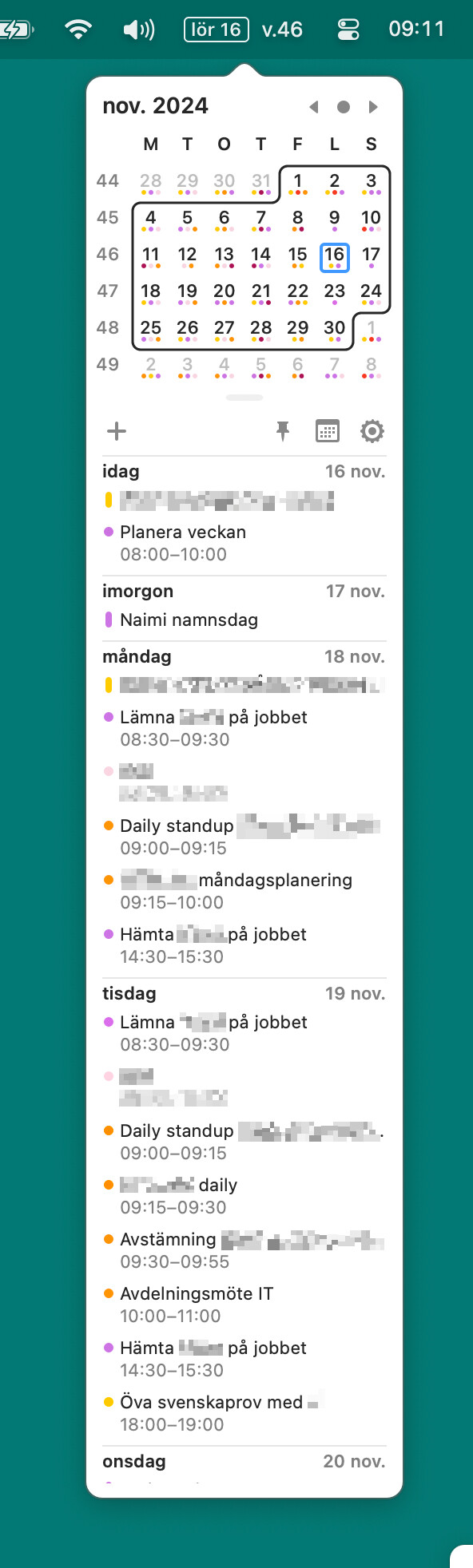
(Tyvärr kan man inte flytta på kontrollcenterikonen (cmd-dra för allt annat), så man kan inte längre ha Itsycal precis bredvid klockan.)
Shottr
Bästa skärmdumpsverktyget! Användes i Itsycal-exemplet ovan för att blurra privata detaljer.
Handmirror
Perfekt pytteapp för att kolla att luggen ligger rätt eller att stöket inte krypet in i bild innan man hoppar in i ett Zoom-möte!
Rocket
MacOS inbyggda emojiväljare är rätt okej nu för tiden, men vi som verkligen bryr oss använder Rocket!  Också väldigt bra kaomojis och för att hitta unicodesymboler som √ och ❦.
Raycast
Om du inte använt Microsofts PowerToys Run eller Wox eller liknande på Windows så ska du börja med att lära dig använda inbyggda Spotlight. Tryck cmd-mellanslag, börja skriva namnet på appen du vill starta, tryck enter när den är överst. (Ungefär som att trycka på Win-tangenten i Windows, med skillnaden att det funkar på en gång, varje gång, och du får inte irrelevanta webbsökresultat från Bing.)
När du lärt dig Spotlight kan du uppgradera till Raycast (eller Alfred, det är en smaksak).
Jag använder också Raycast som en urklippshanterare, men har tidigare använt enskilda verktyg enkom för det syftet, som Maccy eller Jumpcut.
Soulver
Inbyggda Anteckningar har fått lite av den här funktionaliteten i MacOS 15, men inget slår Soulver när det kommer till att göra beräkningar som kräver mer bara kalkylatorn, men inte riktigt ett kalkylark eller ett Python-skript. Finns även till iOS.
Fork
Nu vet jag inte hur mycket du ska programmera på macen, men Fork är den bästa grafiska Git-klienten jag testat. Finns för övrigt även till Windows. (Appen utvecklas av ett gift ukrainskt par. Mannen bygger Mac-versionen och hustrun Windows-versionen. Gulligt upplägg tycker jag!)
Omnifocus
Hur jag håller ordning på mitt liv. Bästa GTD-appen. Vet inte vad jag skulle göra utan skjuta upp-funktionen (defer date), för att slippa se att göra-saker som jag inte kan göra än.
Övrigt
Annars så tycker jag nog att det är bra att börja med de inbyggda standardalternativen och inte gå vidare förrän man har behov av det. Jag kör fortfarande med Safari som min huvudwebbläsare. Någon gång ibland har jag behov av en Chromium-baserad webbläsare, och då använder jag Arc. Använder Warp som terminal, men börjar tycka att AI-funktionerna blivit lite väl påträngande, så experimenterar lite med WezTerm.
Några plattformsöverskridande program jag använder är Obsidian, Visual Studio Code (Utan GitHub Copilot, men med kodkomplettering från lokal LLM via Continue och Ollama) och Figma.
3 gillningar
I Windows finns inte riktigt konceptet gömda program, så det brukar ta ett tag för ovana Mac-användare att förstå skillnaden mellan ett gömt program och ett minimerat fönster.
1 gillning
Colima 
Klart grabben ska leka med docker
3 gillningar
Ett alternativ som jag förälskat mig i är Bentobox som passar väldigt bra om man som jag har en jätte-widscreenskärm.
Man ritar upp ett eget rutnät på skärmen, sen kan vilket fönster som helst snappa över en eller flera rutor om man håller ner högerknappen eller opt på tangenbordet.
https://bentoboxapp.com - kostar 9 dollar men har 14 dagars trial. Efter att ha använt halva råder ingen tvekan om att jag köper.
1 gillning
Carbon copy cloner
https://bombich.com/
Klona hårddisken - få en kopia på lös hårddisk att köra direkt med alla inställningar. Jag kör 2 kloner och kopierar varannan gång. Kör sedan dropbox på arbetsfiler så att de hela tiden är fräscha
Jo, man kan säkerhetskopiera på annat sätt men det tar oftast tid att få ner allt, installera nytt operativ … Och när smäller en hårddisk om inte när man inte har tid att göra det eller leta fram gamla installationsmail
1 gillning
Final Cut Pro
När jag bytte till Mac försökte jag hålla på att lägga filer i olika mappar och fattade inte vart saker tog vägen. Men när jag släppt det och bara accepterat att min bild ligger i Bilder utan att veta mer exakt så funkade det mycket bättre!
1 gillning